Planes y licencias
Kronesta tiene cuatro planes: Free para conocerlo, Aprende para estudiar, Pro para una persona que trabaja con clientes y Plus para equipos. Tu plan se ve en el botón de la barra superior, junto a la ayuda («Kronesta Plus · tu correo de Autodesk»), y en ⚙ Configuración › Plan. Ese botón abre la ventana de licencia, con dos pestañas: Mi licencia y Planes, la comparación:
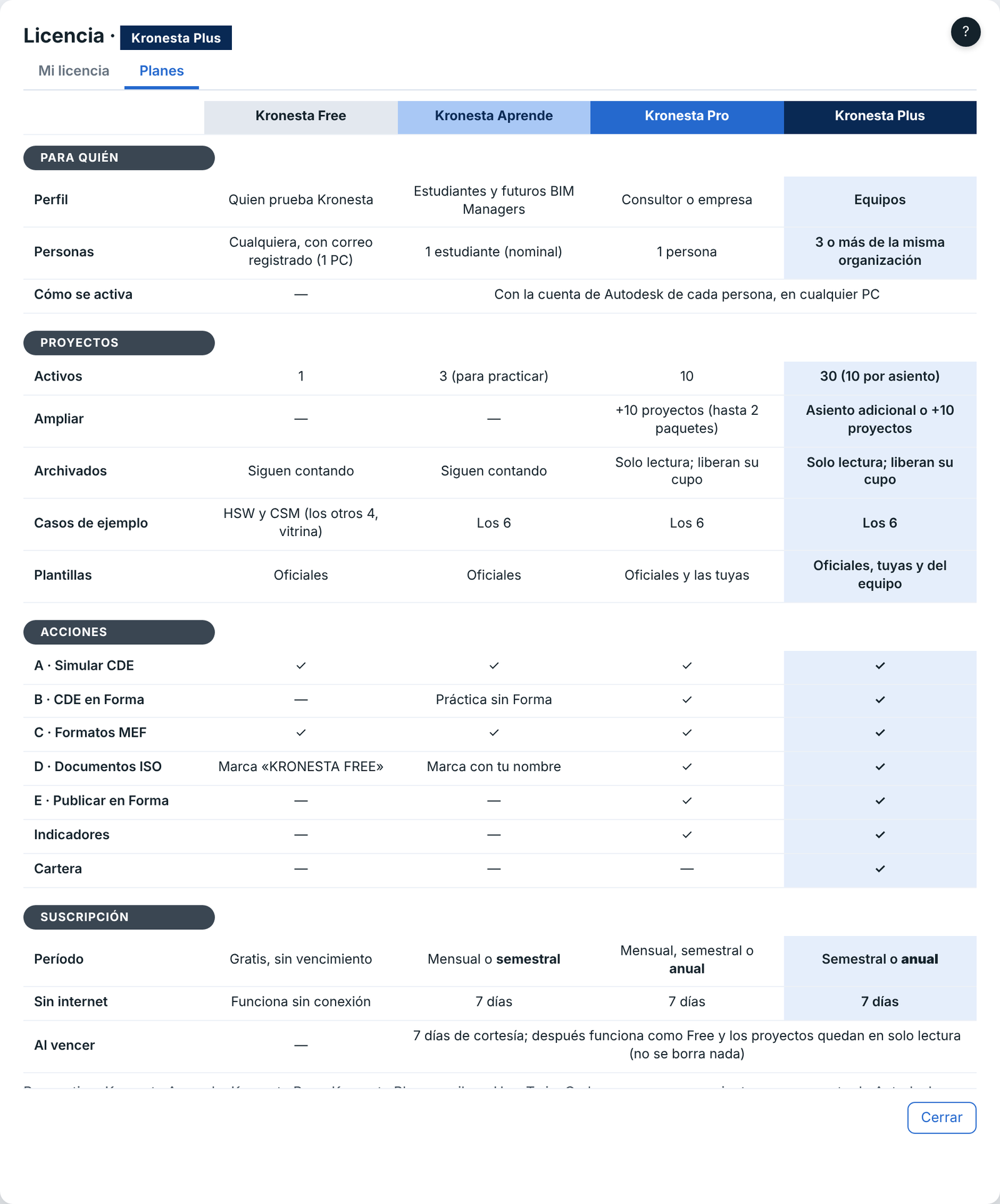
Lo que incluye cada plan.
Kronesta Free
Para conocer Kronesta. Un proyecto propio en esta PC, las plantillas oficiales de Kronesta, los casos HSW y CSM completos y los otros cuatro en vitrina. Solo cuenta como ejemplo la carpeta que Kronesta crea al abrirlo desde la galería; el proyecto propio queda registrado en esta PC, y cambiar de carpeta, borrarlo o archivarlo no libera el cupo. Ejecuta A, C y D. D entrega los documentos en PDF con la marca de agua «KRONESTA FREE» (para crear el PDF necesitas Microsoft Word o LibreOffice); los Formatos MEF y las planillas llevan la marca a la vista. No crea el CDE en Forma (B) ni publica (E), no muestra los indicadores y los documentos llevan siempre la marca del consultor. Free no vence y funciona sin internet.
Kronesta Aprende
Un pase de estudio para estudiantes y futuros BIM Managers, a nombre de la persona: los seis casos de ejemplo y tres proyectos propios para practicar en cada PC; A, C y D, con B y E en «Práctica sin Forma»; documentos en Word, PDF y Excel con la marca de agua «KRONESTA APRENDE · tu nombre · uso educativo». Se paga por mes o por semestre (el semestre acompaña el ciclo académico). Al vencer, Kronesta vuelve a Kronesta Free: tus proyectos siguen en tu carpeta y los casos de Aprende quedan en vitrina hasta que renueves.
Kronesta Pro y Kronesta Plus
Para trabajar con clientes: las cinco acciones (incluido crear el CDE en Forma y publicar), las revisiones y aprobaciones desde Forma, la pestaña Indicadores, documentos sin marca de agua y tus propias plantillas (Mis plantillas). En la marca de los documentos, Pro permite «Solo el cliente» y Plus además la «Marca blanca» (parte 5).
- Kronesta Pro es para una persona, con 10 proyectos activos. Se paga por mes, semestre o año.
- Kronesta Plus es para tres personas o más de la misma organización, con 10 proyectos activos por persona (30 con los tres asientos incluidos), la cartera de proyectos y las plantillas del equipo (parte 2). Se paga por semestre o año.
Las personas pueden ser de cualquier empresa: por ejemplo, el BIM Manager de una consultora y el coordinador de un contratista que trabajan para el mismo cliente.
Cómo se activa: la licencia es de la organización y el asiento es de cada persona
La licencia de Kronesta Pro, Plus o Aprende es un archivo, licencia.kronesta, a nombre de tu organización. Trae la lista de asientos: el correo de la cuenta de Autodesk de cada persona.
- HausTwin te envía el archivo licencia.kronesta de tu organización.
- Cada persona lo carga en su PC: botón del plan en la barra superior › pestaña Mi licencia, y al final elige el archivo. Es el mismo archivo para todas las PC.
- Cada persona inicia sesión con su cuenta de Autodesk en ⚙ Configuración › Autodesk Forma (ver Tu cuenta de Autodesk).
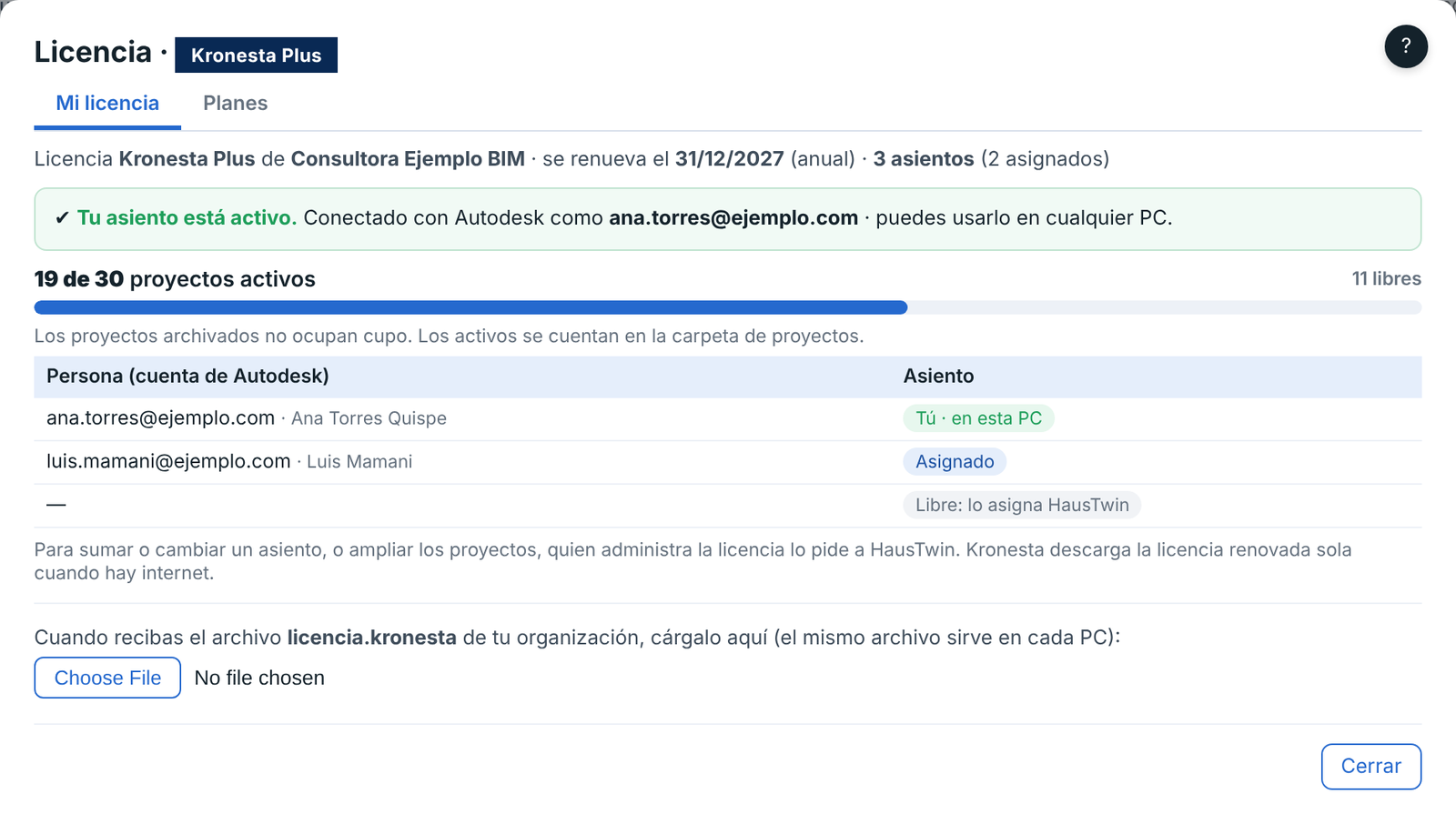
Mi licencia: tu asiento, los proyectos activos de la organización y los asientos.
Con tu cuenta en la lista, la pestaña Mi licencia dice «Tu asiento está activo» y puedes usarlo en cualquier PC: en la oficina, en tu laptop o en obra. Ahí mismo ves a qué organización pertenece la licencia, cuántos asientos tiene, quién usa cada uno, cuántos proyectos activos le quedan a la organización y la fecha de renovación.
Kronesta funciona como Kronesta Free, y te dice por qué, cuando:
- No iniciaste sesión con Autodesk. Inicia sesión y tu plan vuelve al instante.
- Tu cuenta no tiene asiento en esa licencia. Pide un asiento a quien administra la licencia de tu organización (el botón Copiar mi correo para pedir un asiento te deja el correo listo), o inicia sesión con la cuenta que sí lo tiene.
Para sumar o cambiar una persona, quien administra la licencia lo pide a HausTwin, y la licencia nueva llega sola (ver Renovación automática). Compartir una cuenta de Autodesk entre varias personas va contra las condiciones de Autodesk y de Kronesta.
Proyectos activos
Los proyectos activos son una bolsa común de la organización: cada asiento suma 10. Por ejemplo, Kronesta Plus con 3 asientos tiene 30 proyectos activos para todo el equipo. Los casos de ejemplo y los proyectos archivados no cuentan.
- El diálogo de licencia muestra una barra, por ejemplo «27 de 30 proyectos activos». Cuando quedan pocos cupos, la lista de proyectos del inicio lo avisa.
- Al llegar al límite, tus proyectos siguen funcionando con normalidad. Solo no se pueden crear ni restaurar proyectos hasta que liberes un cupo o amplíes el plan.
- Los proyectos activos se cuentan en la carpeta de proyectos. En Kronesta Plus, con la carpeta compartida del equipo, la cuenta es la misma para todos.
Ampliar
- Paquete de +10 proyectos, sin persona: para Kronesta Pro (hasta 2 paquetes, es decir 30 proyectos activos) y Kronesta Plus (sin máximo). Con más de 30 proyectos, a Kronesta Pro le conviene pasar a Plus.
- Asiento adicional, solo en Kronesta Plus: una persona más y 10 proyectos activos más.
Lo que compras a mitad del período se cobra solo por lo que falta y se renueva el mismo día que tu suscripción. Quitar asientos, quitar paquetes o bajar de plan se aplica en la renovación.
Archivar y restaurar un proyecto
Archiva un proyecto terminado para liberar su cupo: en el inicio, ⋮ › Archivar proyecto.
- El proyecto sale de tu lista y de las métricas del tablero, y queda en solo lectura: sus archivos siguen en la carpeta ARCHIVADOS, junto a tus proyectos, y puedes verlos y exportarlos con ⋮ › Abrir la carpeta del proyecto. No se borra nada.
- Archivar siempre está permitido y libera el cupo al instante.
- Antes de archivar, Kronesta te muestra hasta qué fecha no podrás restaurarlo y te pide marcar «Entiendo que el proyecto queda bloqueado 30 días para restaurarlo».
Para volver a trabajar en un proyecto archivado, en la pestaña Archivados: ⋮ › Restaurar el proyecto. Siempre hace falta un cupo libre, y además una de estas tres:
- Deshacer, si fue un error: en los primeros 7 días después de archivarlo se restaura de inmediato, hasta 2 veces por mes en cada PC.
- Después de 30 días de archivado, se restaura sin más.
- Antes de los 30 días, con un código de soporte de HausTwin. Si lo necesitas para una entrega, usa el botón de ayuda › Reportar un problema y pide el código para ese proyecto. Kronesta te lo pide al restaurar. El código sirve para ese proyecto, vence en pocos días y se usa una sola vez.
La columna Restaurar de la pestaña Archivados dice en qué caso está cada proyecto: «Se puede deshacer hasta el…», «Se puede restaurar», «Desde el…» o «Sin cupo libre».
Así se corrige un error sin esperar, y la bolsa de proyectos activos no se usa para rotar más proyectos de los pagados.
En Kronesta Free y Aprende, archivar ordena la lista pero no libera el cupo de proyectos propios de esta PC.
Suscripción y renovación
| Plan | Mensual | Semestral | Anual |
|---|---|---|---|
| Kronesta Aprende | ✓ | ✓ recomendado | — |
| Kronesta Pro | ✓ | ✓ | ✓ recomendado |
| Kronesta Plus | — | ✓ | ✓ recomendado |
- Renovación automática. Cuando HausTwin renueva o cambia la licencia de tu organización (un asiento nuevo, un paquete, el período siguiente), Kronesta la descarga sola cuando tiene internet: al abrirse y cada pocas horas. No tienes que cargar un archivo nuevo. El diálogo de licencia muestra «Licencia renovada» durante unos días. Para buscarla en el momento: ⚙ Configuración › Plan › Buscar la licencia renovada ahora.
- Al vencer sin renovar tienes 7 días de cortesía, con un aviso. Después, Kronesta funciona como Kronesta Free y los proyectos quedan en solo lectura. No se borra nada: al renovar, todo vuelve como estaba.
Trabajar sin internet
Kronesta confirma tu asiento con Autodesk una vez al día, cuando hay internet. Sin conexión, tu asiento sigue activo 7 días desde la última confirmación (algunas organizaciones tienen 14, por ejemplo en minería). Cuando faltan 2 días, Kronesta te avisa. Si pasa el plazo, funciona como Kronesta Free hasta que te conectes, y entonces recupera tu plan al instante.
Registro de Kronesta Free
En ⚙ Configuración › Plan puedes registrar tu Kronesta Free con un correo verificado:
- Continuar con mi cuenta de Autodesk: el correo queda verificado al instante.
- Con cualquier correo: Kronesta te envía un código de 6 dígitos que vale 15 minutos. Escríbelo y listo. Si no llega, revisa el correo no deseado o usa Reenviar código.
Para registrarte aceptas los términos de uso y la política de privacidad. La casilla de novedades y ofertas es opcional, y puedes marcarla o desmarcarla cuando quieras en la misma pestaña. Solo hace falta internet para registrarte; después Free funciona sin conexión.
Licencias por equipo de versiones anteriores
Las licencias que HausTwin emitió para una PC (con el ID KRONESTA-XXXX-XXXX-XXXX) siguen valiendo hasta que vencen, con sus reglas de antes. Al renovarlas, pasan a ser licencias de organización con asientos.