Configuración
El botón ⚙ de la cabecera abre la configuración, con cinco pestañas:
| Pestaña | Qué tiene |
|---|---|
| General | Mi marca (ver el apartado siguiente); el paquete de país (Perú: Guía Nacional BIM y Formatos MEF; los demás países se suman como paquetes); tu nombre y el trabajo en equipo; y la carpeta de proyectos. |
| Estilos | Los colores de la pantalla: Kronesta (el predeterminado), Oscuro (descansa la vista en jornadas largas) o Sobrio (alto contraste, ideal para proyectar). |
| Autodesk Forma | Iniciar sesión con Autodesk: Kronesta trabaja en Forma con tu propia cuenta (ver Tu cuenta de Autodesk). El hub de cada proyecto no está aquí: se elige en Ajustes del proyecto. |
| Plan | Tu plan, tu organización y la fecha de renovación, con Ver plan y activar, Buscar la licencia renovada ahora y el registro de Kronesta Free (ver Planes y licencias). |
| Acerca de | La versión, «Kronesta por HausTwin» con su logo y «© 2026 HausTwin SAC», el informe de diagnóstico para pedir soporte (no incluye tus credenciales, tu licencia ni el contenido de tus libros) y el registro de errores. |
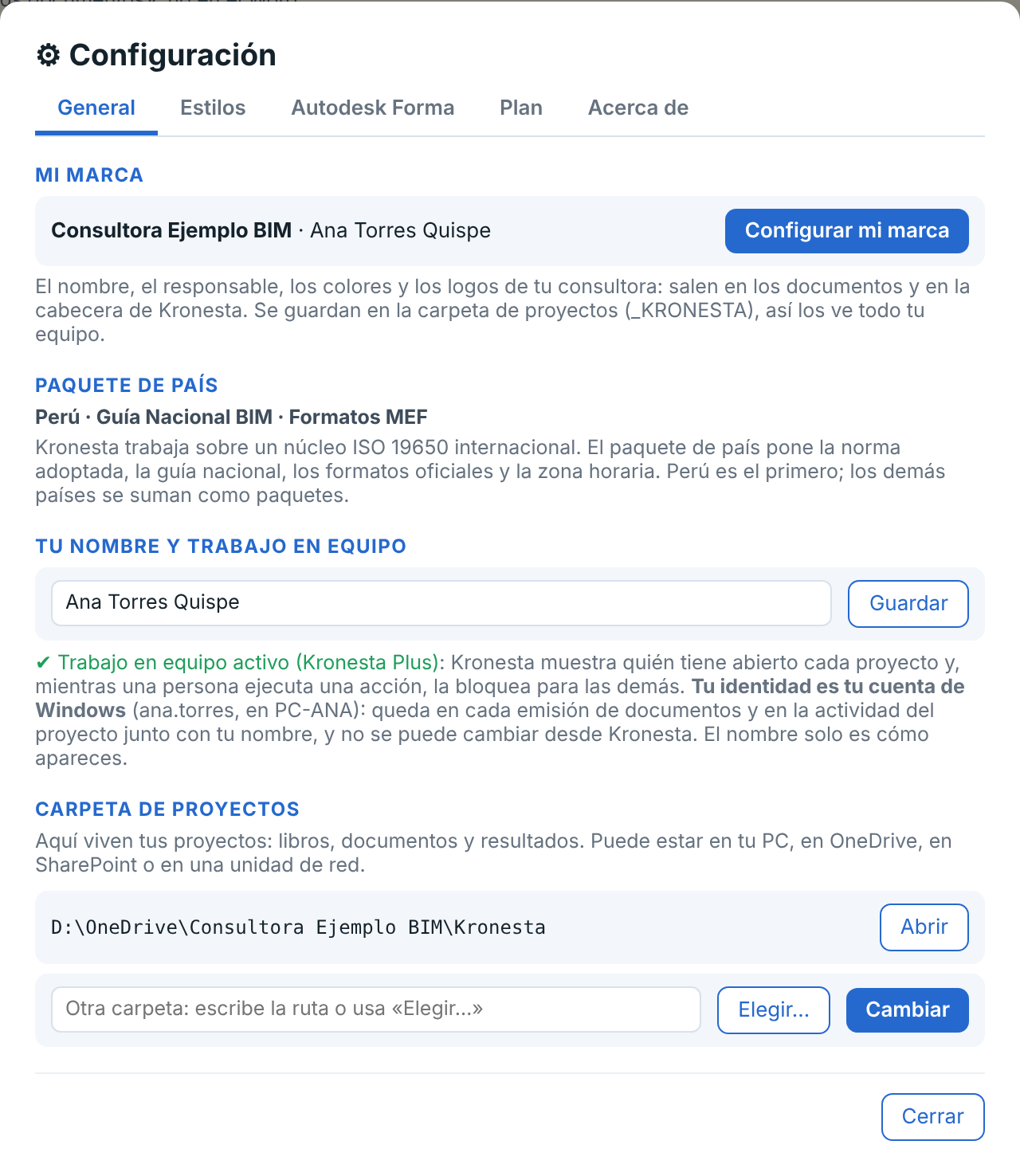
⚙ Configuración › General.
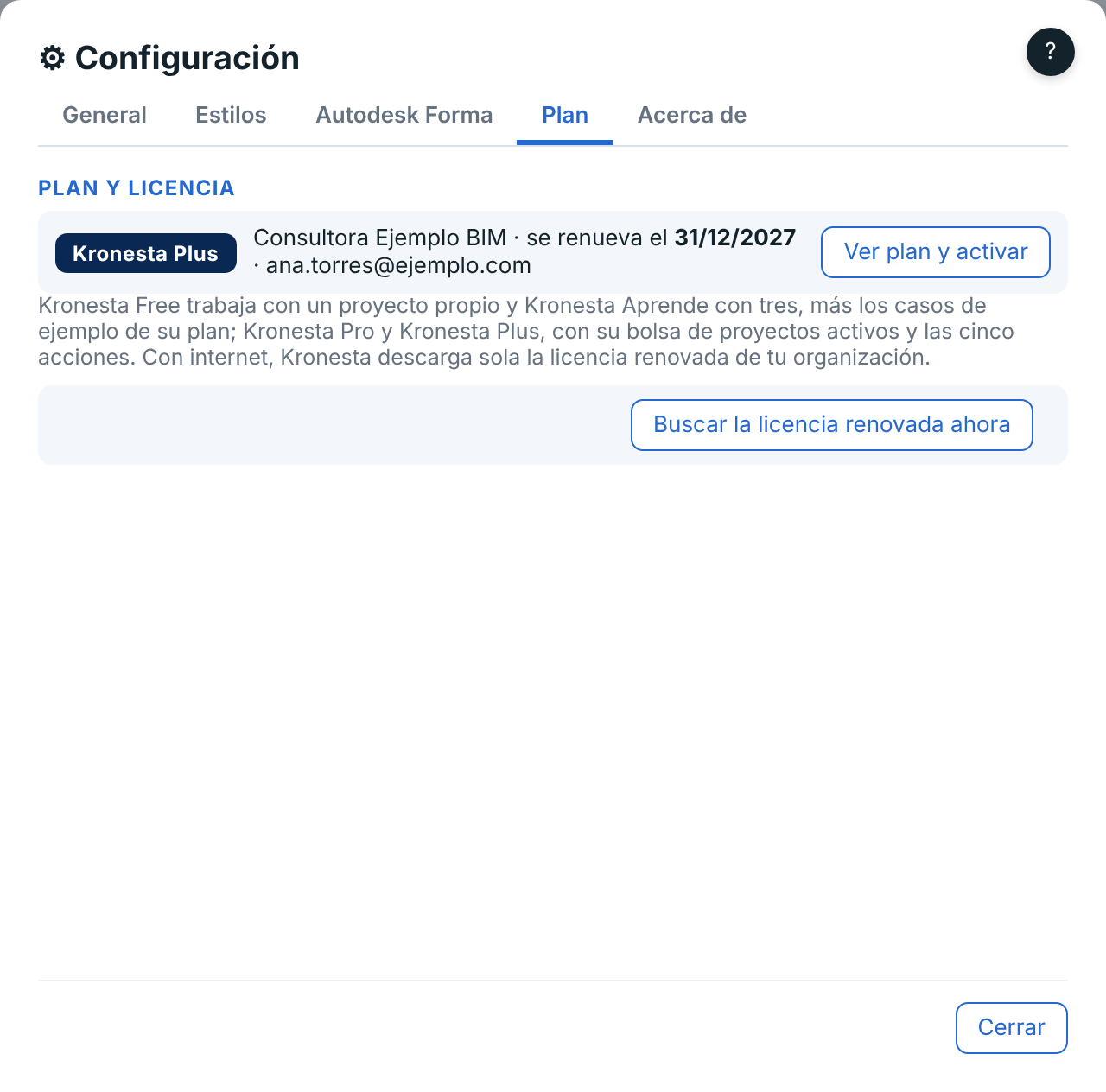
⚙ Configuración › Plan.
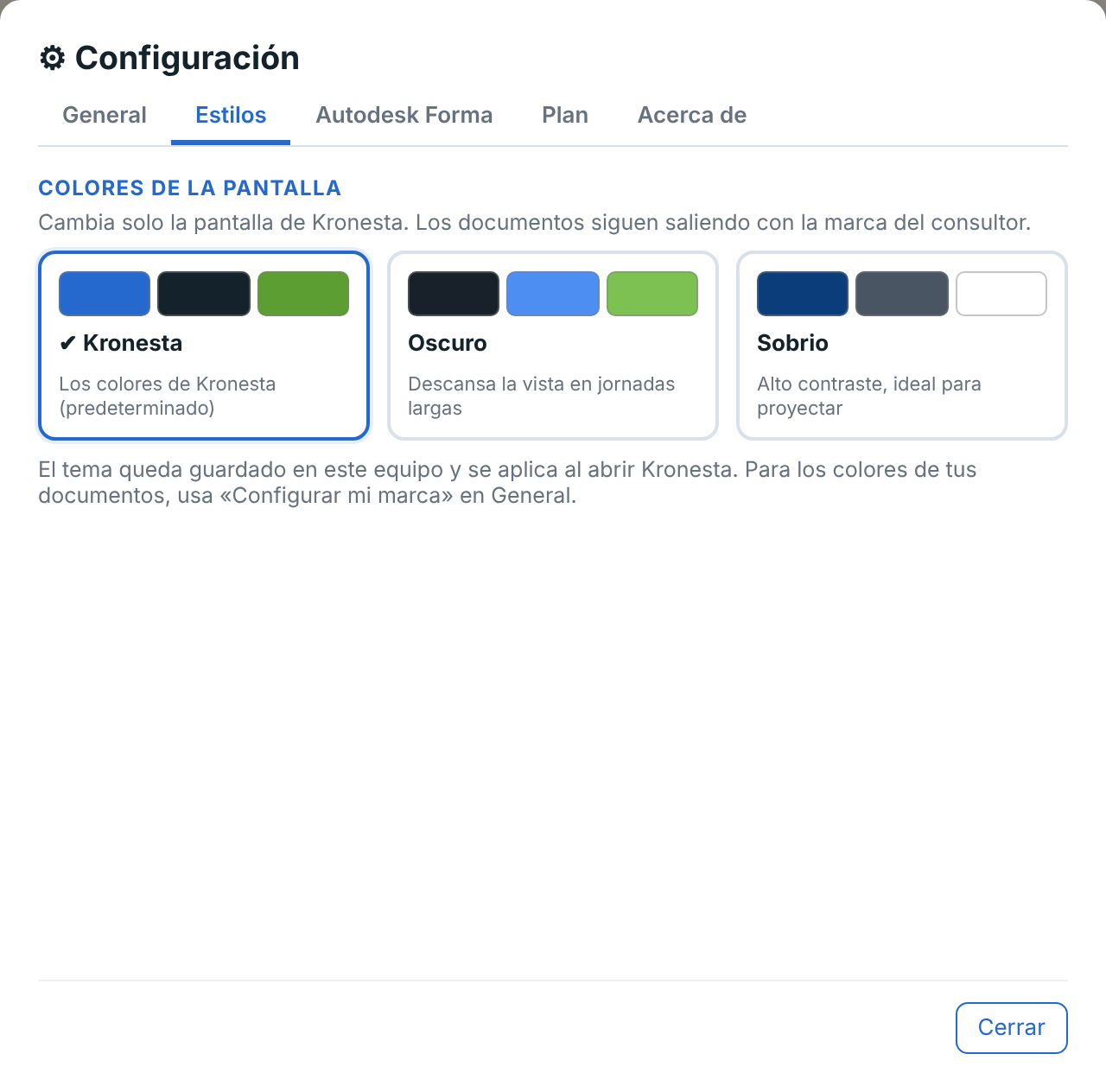
⚙ Configuración › Estilos.
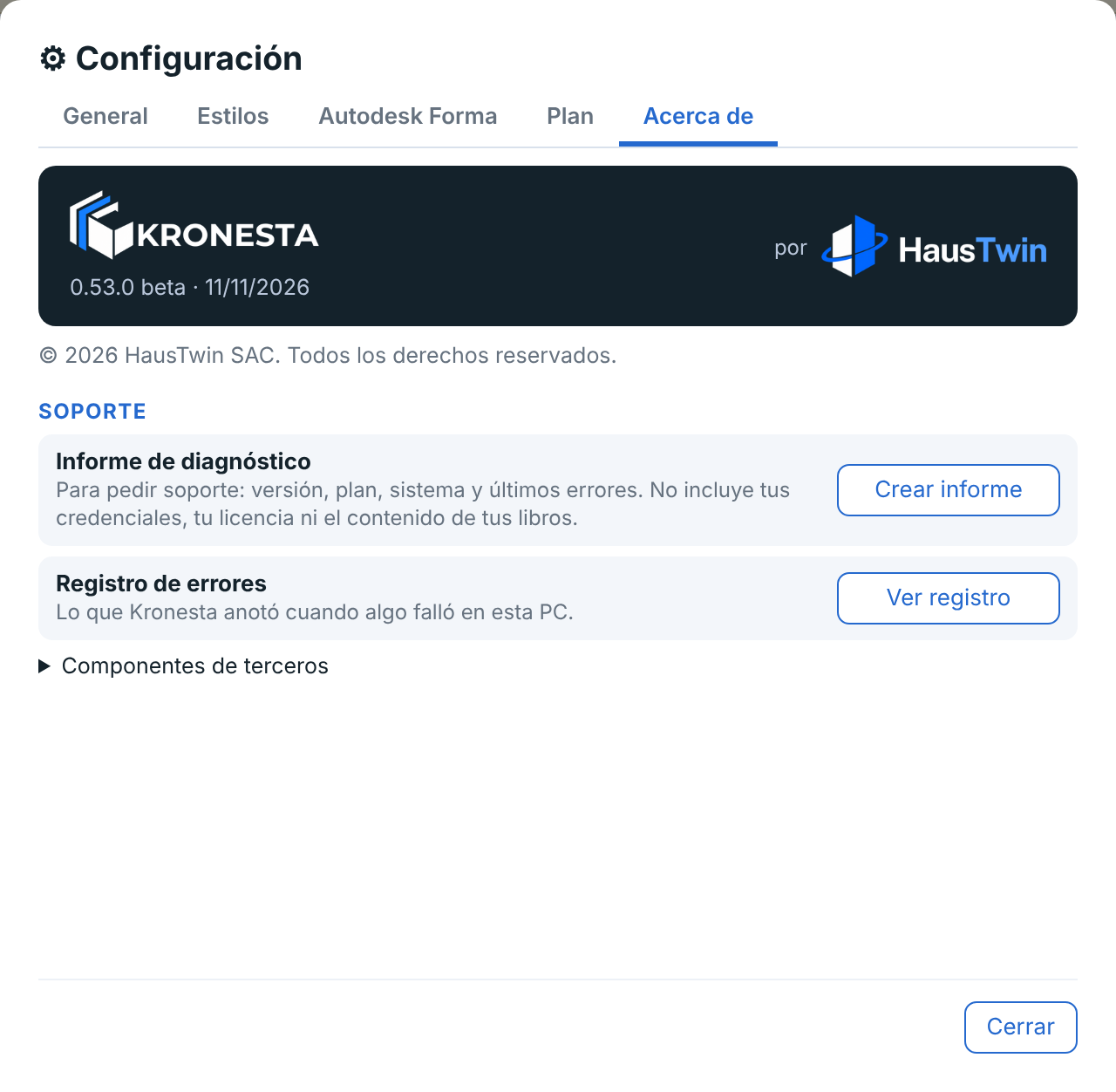
⚙ Configuración › Acerca de.
Tu cuenta de Autodesk
Kronesta trabaja en Forma con tu propia cuenta de Autodesk. Así, lo que crea queda a tu nombre y Forma respeta tus permisos, igual que si lo hicieras a mano.
- Abre ⚙ Configuración › Autodesk Forma y presiona Iniciar sesión con Autodesk.
- Se abre la página de Autodesk en tu navegador. Escribe ahí tu correo y tu contraseña: Kronesta nunca los ve.
- Cuando la página diga «Listo», vuelve a Kronesta. Verás Conectado como y tu correo.
La sesión se guarda solo en esta computadora y para tu usuario de Windows. Dura varios días y se renueva sola mientras uses Kronesta. Si vence, Chaski te pide volver a iniciarla. Cerrar sesión la borra de esta computadora.
Cada hub autoriza a Kronesta una vez. Los pasos para el administrador de la cuenta están en Requisitos en la cuenta de Forma. Un administrador de la cuenta de Forma entra a Hub Admin › Integraciones personalizadas › Añadir integración personalizada y pone el ID de cliente de Kronesta (lo muestra la ventana del hub) con el nombre «Kronesta escritorio». Si falta, A lo avisa y Chaski lo muestra con Abrir en Forma.
Si solo eres administrador del proyecto. B funciona en un proyecto que ya existe. Lo que depende del hub lo decide su administrador en Hub Admin › Configuración › Permisos del centro: si los administradores de proyecto pueden crear proyectos, añadir empresas e invitar a otros administradores, y si se exige una plantilla. Cuando Forma rechaza algo por eso, Kronesta dice qué permiso revisar.
Para crear o cambiar el CDE (B), tu cuenta debe ser administradora del proyecto en Forma; para crear un proyecto nuevo, administradora de la cuenta. Para leer revisiones y transmittals basta con ser miembro.
Lo que Autodesk no deja hacer con tu cuenta. Crear empresas en la cuenta y completar los datos del proyecto (dirección, tipo, valor) solo los puede hacer una aplicación. Por eso A y B te dejan esas tareas a mano: Chaski las muestra con Abrir en Forma y, cuando las hagas, Ya lo hice → comprobar con A.
El modo anterior. Si no iniciaste sesión, Kronesta sigue usando las credenciales de aplicación de esta computadora (config.env), en el apartado Credenciales de aplicación de la misma pestaña.
Configuración general y ajustes del proyecto
Kronesta separa lo que vale para todos los proyectos de lo que vale solo para uno:
- ⚙ Configuración (en la página de inicio y dentro de un proyecto): tu marca, el paquete de país, tu nombre y el trabajo en equipo, la carpeta de proyectos, los estilos, la conexión con Autodesk, el plan y el soporte.
- Ajustes del proyecto (botón Ajustes de la cabecera, solo dentro de un proyecto; también en el menú ⋮ de cada fila del inicio), en tres pestañas:
- Proyecto: el CDE del proyecto, el hub de Forma, la ficha del caso y la carpeta del proyecto.
- Documentos: la marca en los documentos y el logo del cliente, el contenido de los documentos, el sistema de clasificación y Guardar como plantilla.
- Respaldos: los respaldos del proyecto y las adaptaciones de versión (ver más abajo).
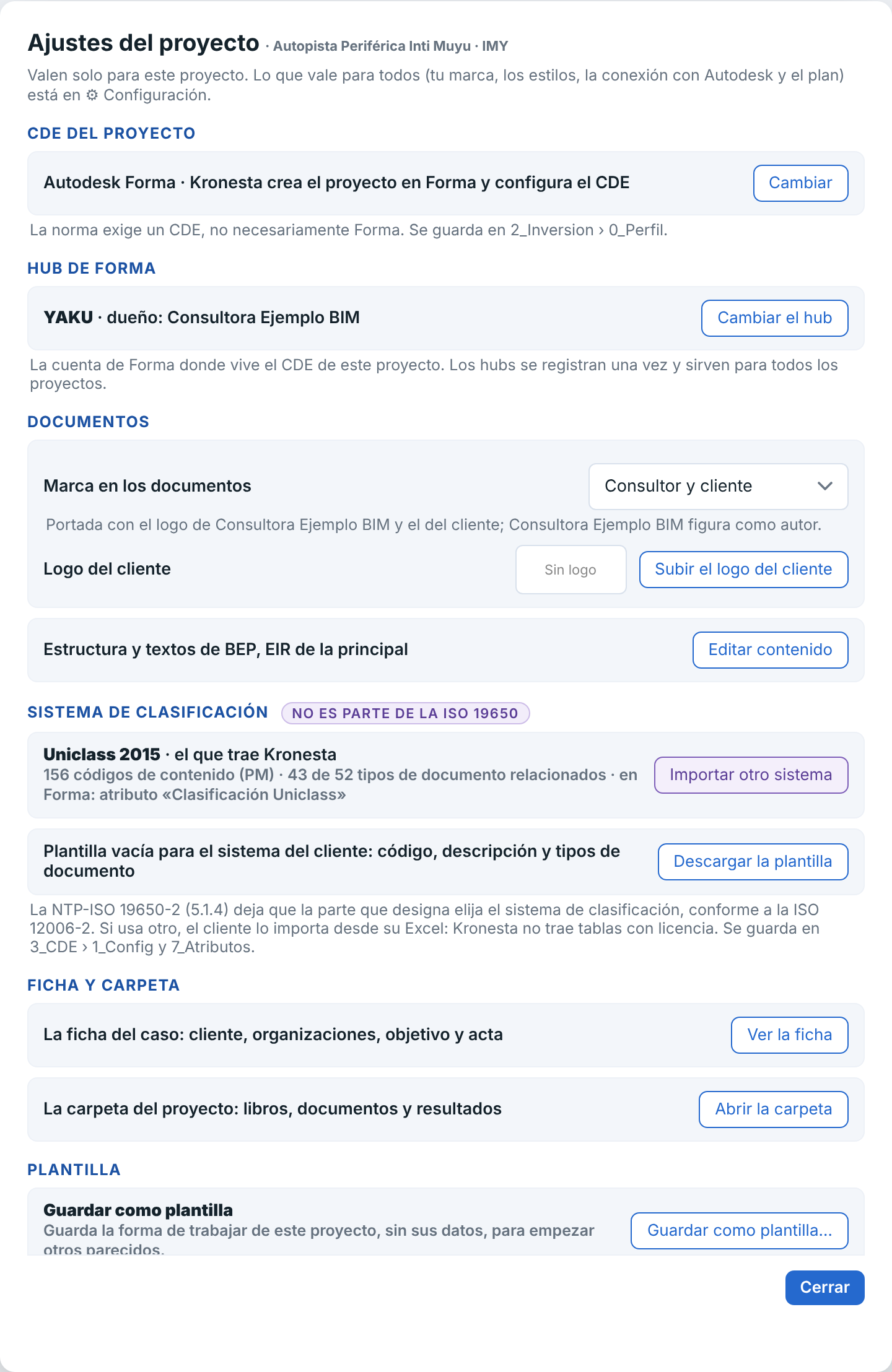
Ajustes del proyecto de «Autopista Periférica Inti Muyu» (IMY).
El color de la pantalla cambia solo la pantalla de Kronesta: los documentos siempre salen con la marca que corresponde (ver La marca en los documentos).
Respaldos y versiones de Kronesta
Kronesta cuida los datos de cada proyecto cuando cambias de versión:
- Respaldo automático. La primera vez que una versión nueva de Kronesta abre un proyecto, antes de cambiar nada, guarda una copia completa: libros, documentos y resultados. Te lo dice con una nota pequeña abajo a la derecha, que se cierra sola; con Ver abres la pestaña Respaldos. Se guardan los tres últimos respaldos, en la carpeta _RESPALDOS del proyecto.
- Volver a un punto. En la pestaña Respaldos de Ajustes del proyecto está la lista de respaldos, con su fecha, el motivo y la versión de los datos. Volver a este punto deja el proyecto como estaba ese día, con las fechas exactas de cada archivo. Antes, Kronesta respalda el estado de ese momento, así que también puedes deshacerlo. El registro de actividad no cambia. Respaldar ahora guarda una copia cuando quieras, por ejemplo antes de un cambio grande.
- Adaptaciones de versión. Si una versión nueva necesita poner al día el proyecto (agregar hojas o columnas nuevas a los libros, o pasar un proyecto de la época de Kipu a Kronesta), lo hace sola al abrirlo, después del respaldo. Nunca cambia lo que escribiste ni lo emitido, y cada libro conserva su fecha. Lo adaptado aparece en Ajustes del proyecto › Adaptaciones de versión y en el registro de actividad. Si una adaptación no se puede hacer (por ejemplo, con un libro abierto en Excel), aparece el aviso ⚠ Adaptación pendiente y Kronesta la vuelve a intentar la próxima vez que abres el proyecto.
- Proyecto en solo lectura. Cada proyecto recuerda la versión más nueva de Kronesta que lo abrió. Si lo abre una versión más vieja, por ejemplo la PC de un compañero que todavía no actualizó, aparece arriba el aviso 🔒 Solo lectura: se puede ver, pero no ejecutar acciones ni guardar cambios. Así una versión vieja nunca daña lo que hizo una nueva. Para trabajar en él, actualiza Kronesta.
La protección empieza con Kronesta 0.61: las versiones anteriores no conocen el aviso de solo lectura.